Selasa, 20 Juni 2023

Cara Membuat Email Gmail di Hp Android


Cara membuat email di hp Android ternyata sangatlah mudah. Di hp Android, aplikasi email yang digunakan adalah Gmail. Aplikasi Gmail versi terbaru sudah dilengkapi fitur yang memungkinkan Anda bisa menambah akun email yang sudah ada, atau membuat email baru.

Saat ini, Gmail adalah layanan email paling banyak digunakan. Banyaknya pengguna Gmail tidak lepas dari jumlah pengguna Android di dunia yang mencapai 73% per Juni 2021. Sinkronisasi email dari hp Android ke laptop juga lebih mudah. Akun Gmail bisa digunakan untuk login ke banyak aplikasi Google dan pihak ketiga.

Cara membuat email di hp Android dan laptop sangat mudah. Anda bisa buat akun Gmail dan email dalam waktu 5 menit. Bagaimana caranya:

Cara Membuat Email Gmail di Hp Android

Berikut ini cara membuat email atau akun Gmail di hp Android:

  1. Buka aplikasi Gmail
  2. Klik Icon Profile Picture di kanan atas
  3. Pilih menu Add Another Account
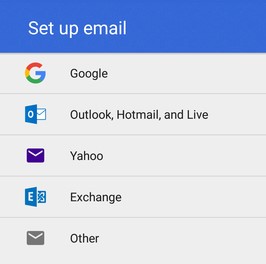
  4. Pada halaman Set up email pilih Google
  5. Di halaman Sign In tekan Create Account
  6. Anda bisa pilih opsi email untuk diri sendiri atau bisnis
  7. Masukkan nama depan dan nama tengah dan belakang
  8. Klik Next
  9. Masukkan tanggal lahir dan jenis kelamin
  10. Pilih alamat email yang direkomendasikan Google atau kustom sendiri
  11. Buat password lalu klik tombol Next
  12. Saat muncul kotak Privacy & Terms, baca dengan seksama lalu klik tombol I Agree.
cara membuat email di hp

Secara default, Gmail sudah terinstal di hp Android. Jadi Anda tidak perlu download dan instal aplikasi Gmail dari Play Store. Cara di atas juga bisa Anda gunakan untuk menambah email baru di Gmail. Email kedua bisa digunakan untuk kebutuhan bisnis, kerjaan, sekolah, atau lainnya.

Google memberlakukan fitur 2-Step Verification untuk login ke email. Anda bisa aktifkan di halaman seting Gmail. Fitur ini akan mengirim PIN ke nomor handphone Anda saat login. Jadi selain memasukan password, user harus memasukan PIN agar lebih aman.

Setelah email selesai dibuat, Google akan mengirim notifikasi ke Gmail Anda. Secara otomatis, alamat email yang dibuat lewat Gmail akan bisa digunakan di aplikasi Gmail. Jumlah akun yang login di Gmail akan bertambah. Keduanya bisa Anda gunakan bersamaan.

Cara Membuat Email Gmail di Laptop

Selain bisa membuat email di hp, akun Gmail juga bisa dibuat di laptop atau PC Desktop. Berikut ini langkahnya:
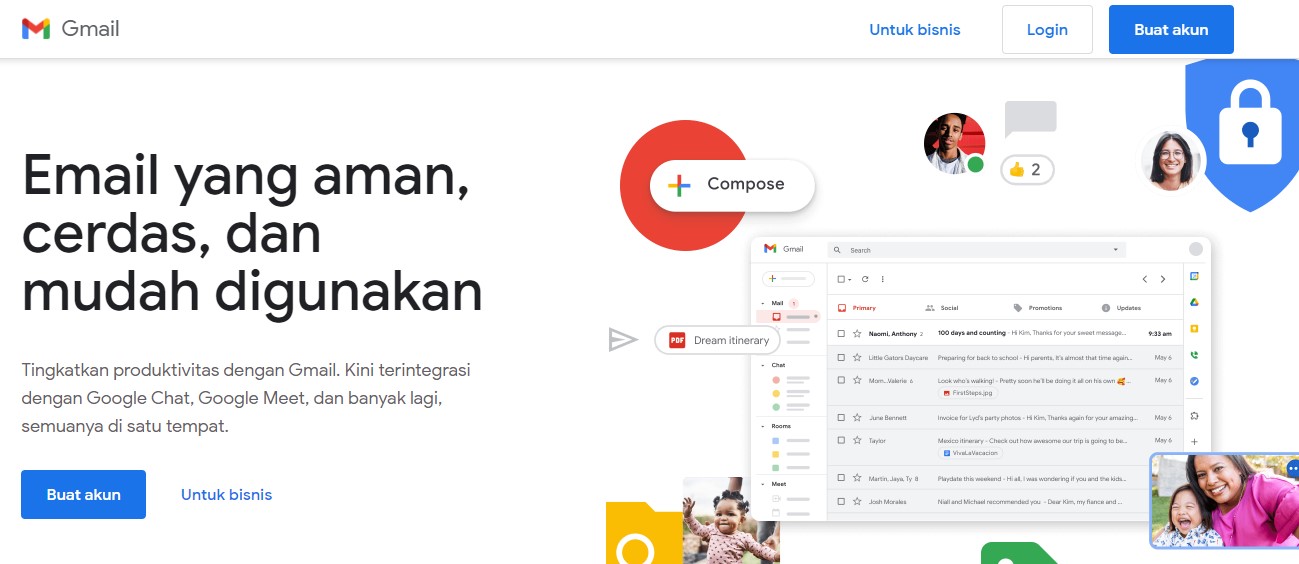
cara membuat email di laptop

  1. Buka alamat https://www.google.com/gmail/
  2. Jika ingin membuat email baru, klik Buat Akun di pojok kanan atas
  3. Buat akun Google untuk dijadikan email Gmail
  4. Isi Nama depan, belakang, alamat email, dan password
  5. Klik tombol Berikutnya
  6. Masukan nomor hp yang aktif
  7. Nomor hp akan digunakan untuk 2-Step Verification
  8. Masukkan tanggal lahir dan jenis kelamin
  9. Klik tombol Berikutnya
  10. Baca Privasi dan Persyaratan dengan seksama lalu tekan tombol Saya Setuju.
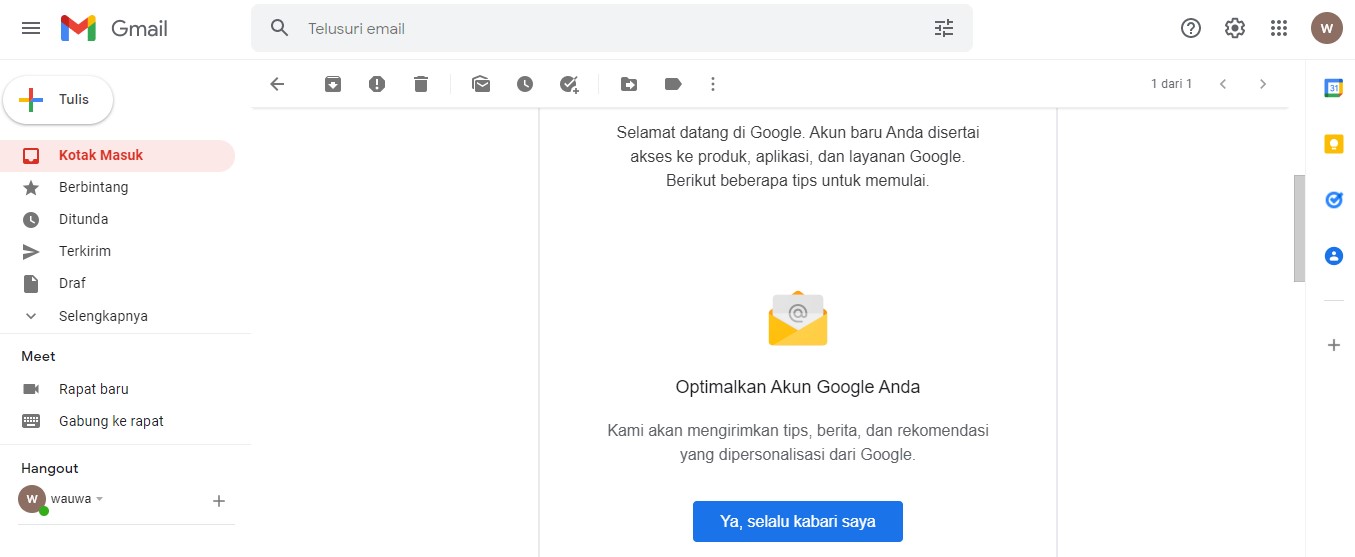
membuat gmail di hp dan laptop

Setelah itu, Anda akan dibawa ke dalam halaman email Gmail. Anda bisa langsung gunakan alamat email dan buka email yang masuk di halaman ini. Untuk login kembali, Anda bisa masuk ke halaman Login Gmail. Jika Anda memasukan nomor hp, PIN angka akan dikirim ke SMS setiap kali login email di perangkat baru.

Jika Anda sudah punya email Google dan ingin menambah email baru, berikut ini caranya:

  1. Di halaman Gmail klik tombol ikon Profile Picture di kanan atas
  2. Pilih menu Add another account
  3. Di halaman Sign In tekan Create Account
  4. Pilih opsi email untuk diri sendiri atau bisnis
  5. Selanjutnya ikuti proses seperti cara membuat email di laptop.

Cara Membuat Email Outlook di Hp

Outlook adalah platform email ciptaan Microsoft. Platform ini sebelumnya dikenal dengan nama “Hotmail.” Desain rapi dan terlihat profesional membuatnya banyak digunakan sebagai email kerjaan. Ditambah lagi, Outlook punya fitur Cloud Storage dan terintegrasi dengan aplikasi pengolah dokumen Microsoft.
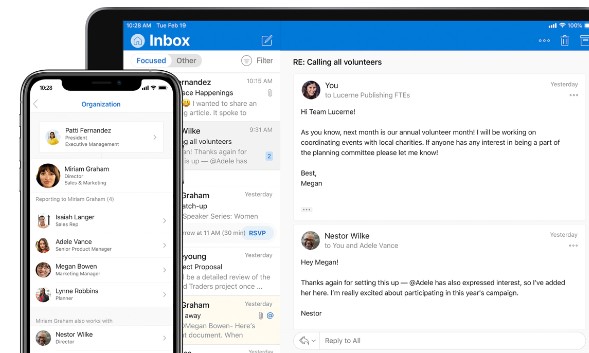
cara membuat email outlook di hp dan laptop

Inilah cara membuat email Outlook di hp Android dan iPhone:

  • Download aplikasi Outlook di Play Store (Android) atau App Store (iOS)
  • Buka aplikasi lalu klik Buat Akun Baru
  • Klik tombol Dapatkan alamat email baru
  • Ketik username yang diinginkan
  • Pilih domain emailnya (Outlook atau Hotmail)
  • Buat password dengan kombinasi huruf, angka, dan karakter unik
  • Masukkan nama depan dan belakang, pilih negara, tanggal lahir, semua yang diminta
  • Selesaikan tes captcha dengan benar
  • Email Anda sudah siap digunakan.

Cara Membuat Email Outlook di Laptop

Berikut ini cara membuat email Outlook di laptop:

  • Buka link https://signup.live.com
  • Klik Dapatkan alamat email baru
  • Ketik username yang diinginkan
  • Pilih domain emailnya (Outlook atau Hotmail)
  • Buat password dengan kombinasi huruf, angka, dan karakter unik
  • Masukkan nama depan dan belakang, pilih negara, tanggal lahir, semua yang diminta
  • Selesaikan tes captcha dengan benar
  • Email Anda sudah siap digunakan.

Cara membuat email di hp Android dan laptop sangat mudah. Anda bisa buat email lebih cepat karena aplikasi Gmail dan Outlook memudahkan pengguna baru mendaftar akun. Gmail dan Outlook juga mudah digunakan pengguna baru.

Mungkin Anda masih bertanya-tanya mengapa Anda harus menggunakan teknik ini?

Anda juga dapat menggeser ke atas. Tapi tahukah Anda bahwa sebagian besar lalu lintas internet dari domain apa pun berasal dari mesin pencari seperti Google?Manfaat SEO untuk pertumbuhan bisnis adalah investasi di konten SEO.

Minggu, 18 Juni 2023

Cara Membuat Blog dan Website di WordPress Secara Gratis

Kehadiran smartphone tidak hanya mempermudah komunikasi, tapi juga membuat banyak pekerjaan menjadi lebih praktis. Misalnya, membuat blog di WordPress.com. Meskipun dulu bisa diakses dari smartphone, tapi sekarang jauh lebih dengan hadirnya aplikasi resmi WordPress yang bisa diakses dari smartphone Android.

Bahkan proses pembuatan blog di smartphone Android menurut saya jauh lebih sederhana dan cepat ketimbang dari desktop. Ayo, coba kita buktikan!

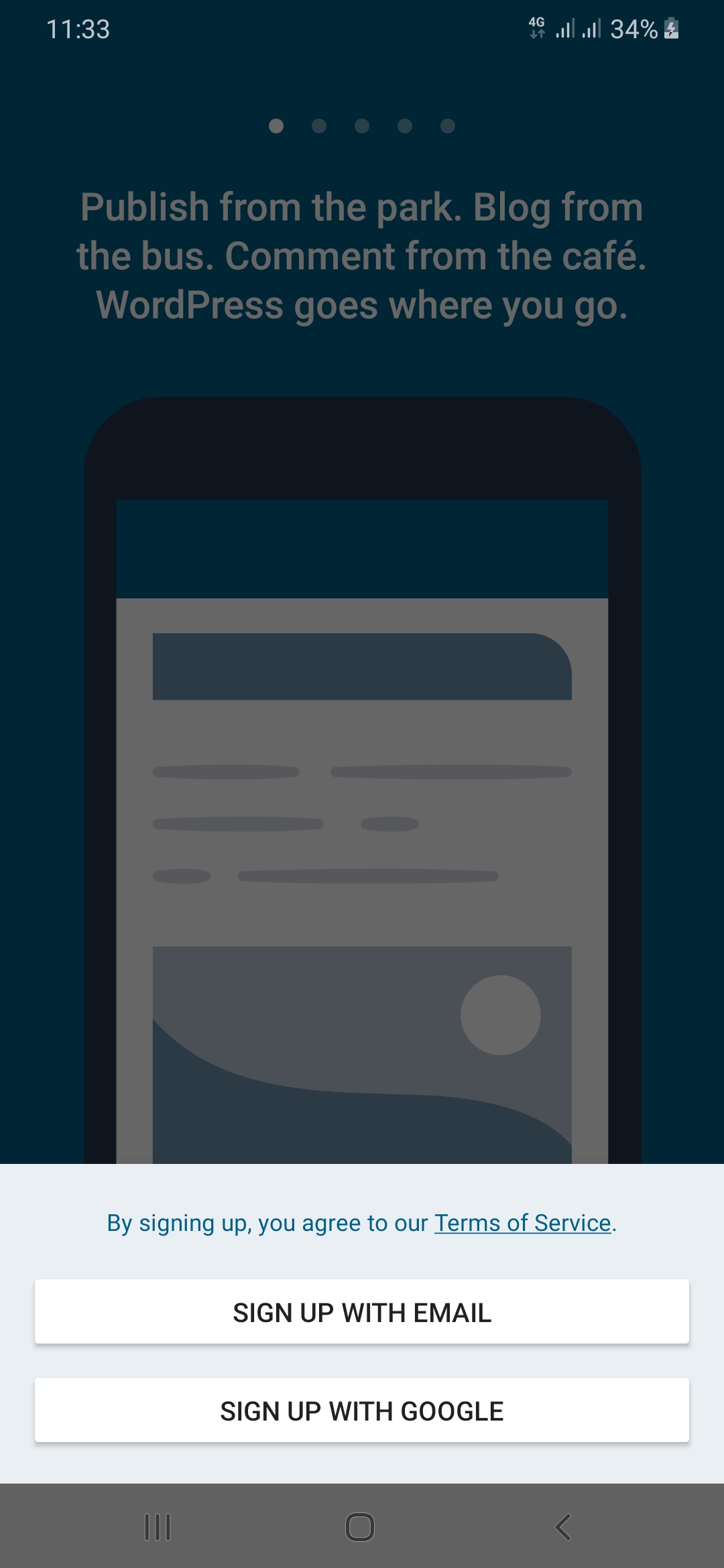
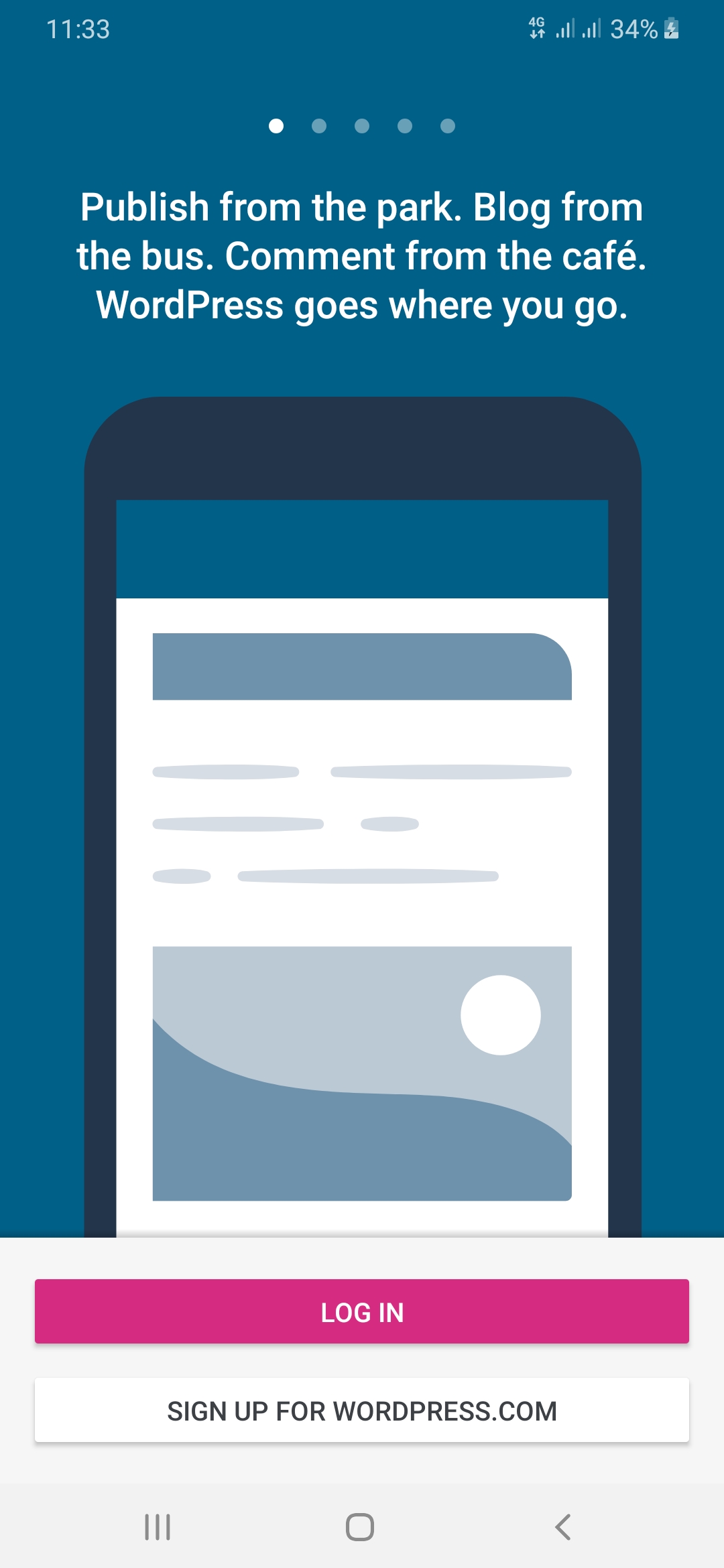
  • Unduh dahulu aplikasi WordPress di Play Store, install dan jalankan. Setelah terbuka, tap tombol Sign up for WordPress.com.


  • Masih di panel yang sama, tap tombol Sign up with Google. Tetapi jika Anda cukup nyaman dengan cara yang berbeda, bisa juga memilih tombol Sign up with Email.

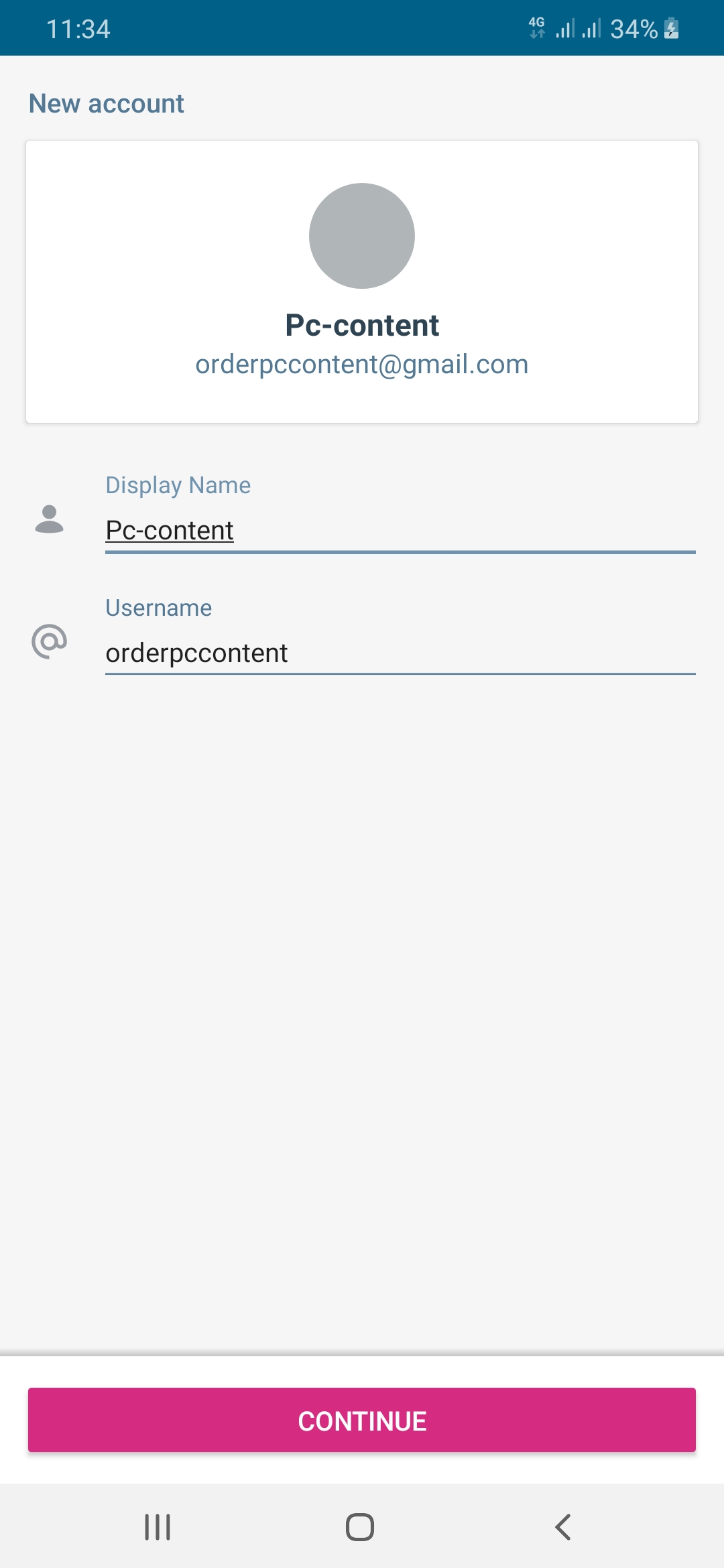
  • Jika di smartphone Anda terdaftar banyak email Gmail, maka pilih salah satu. Selanjutnya isikan nama dan username.


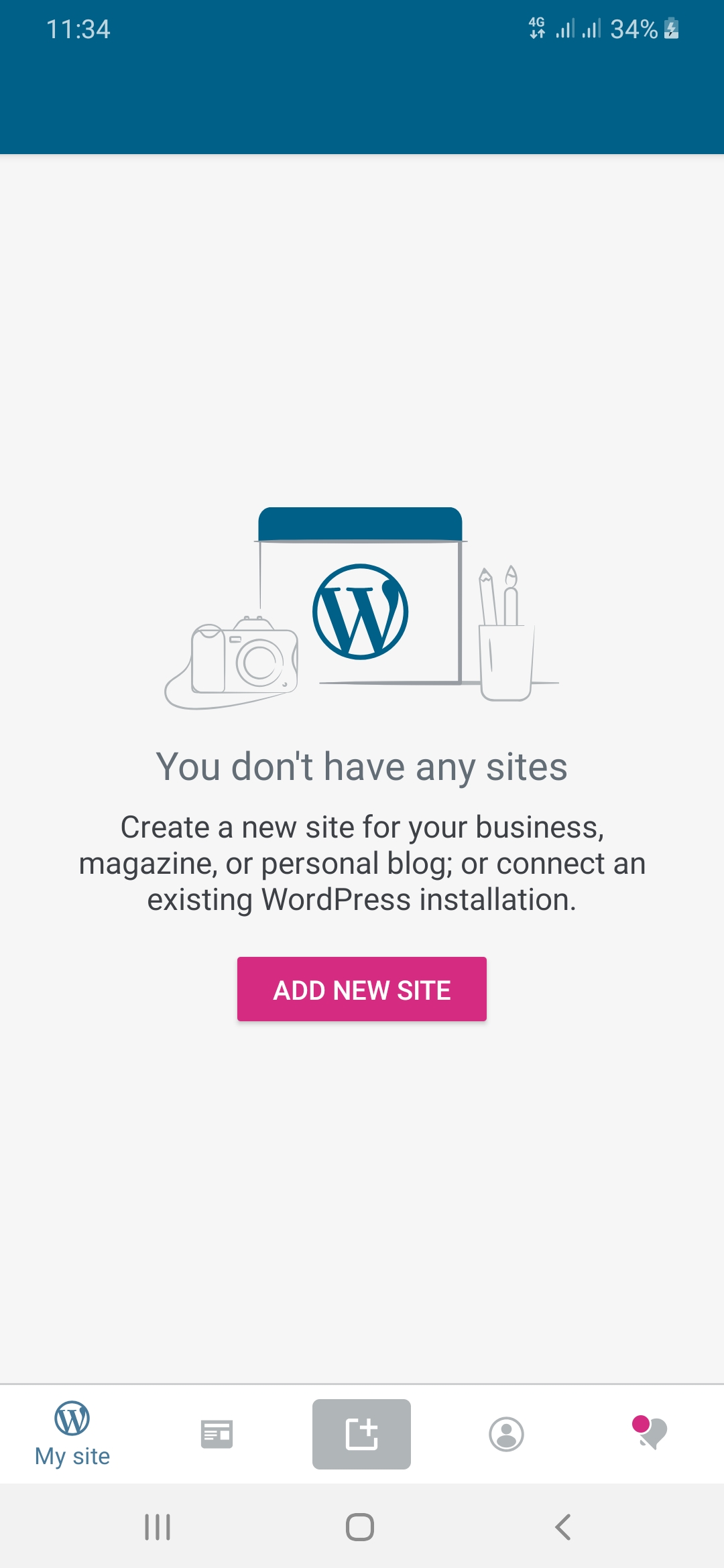
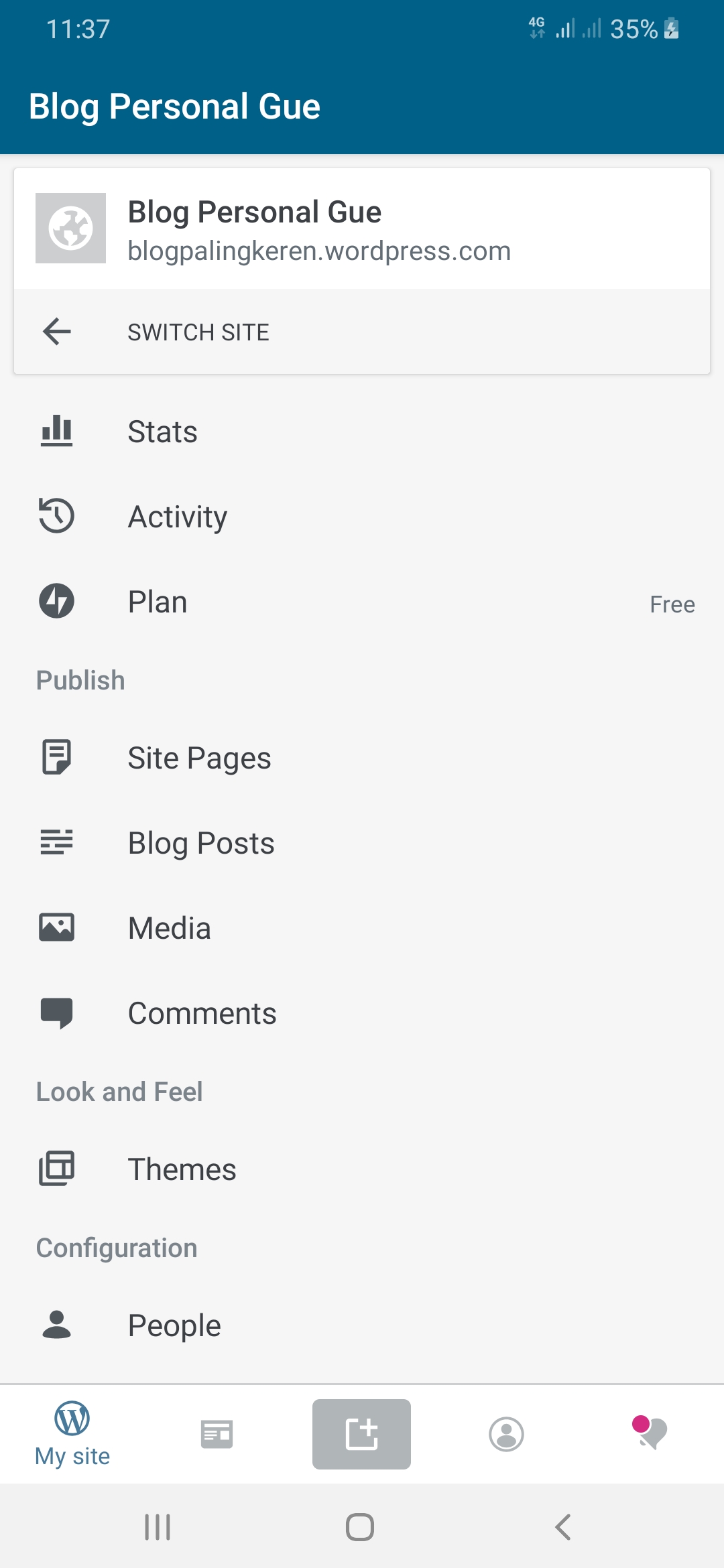
  • Sampai di sini, akun Anda sudah jadi. Sekarang saatnya membuat blog WordPress, tap saja tombol Add New Site.

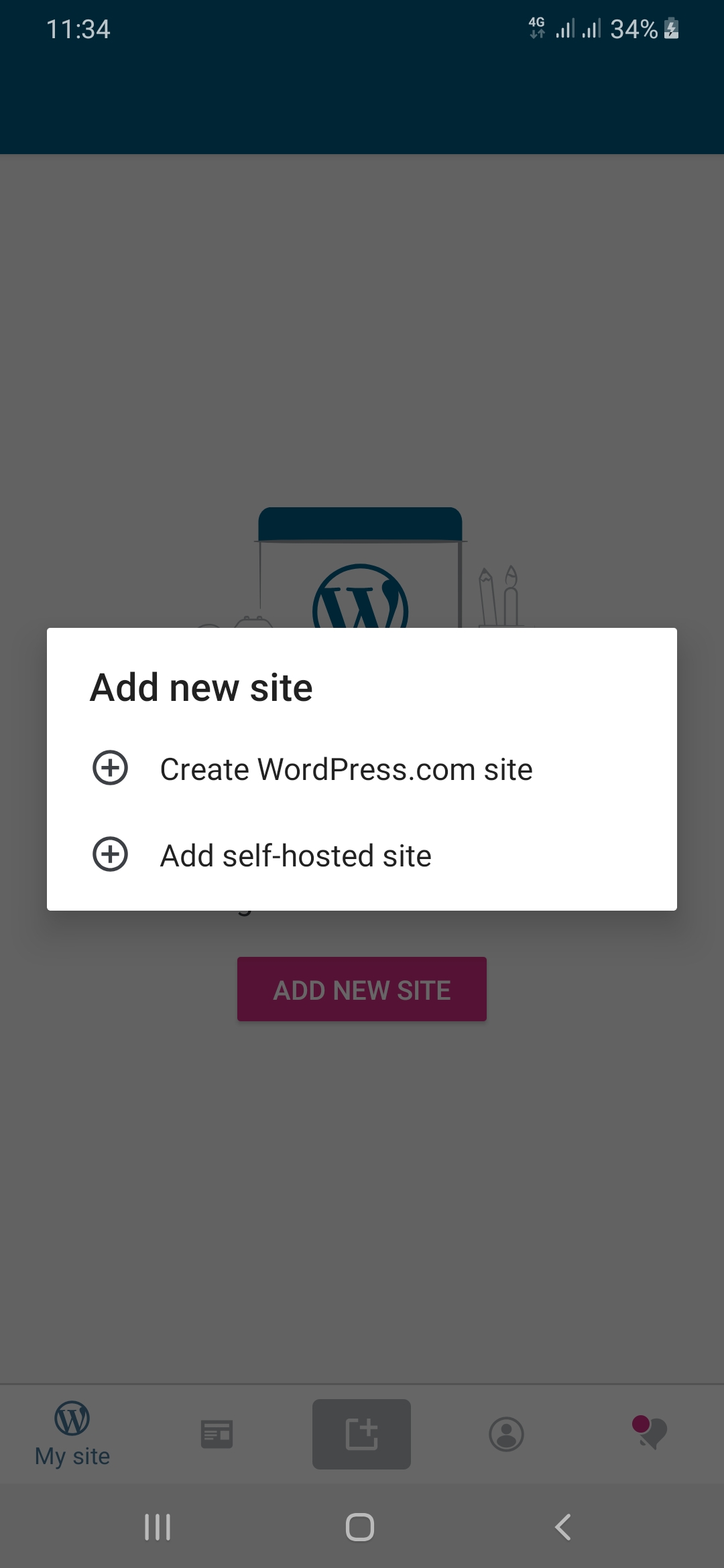
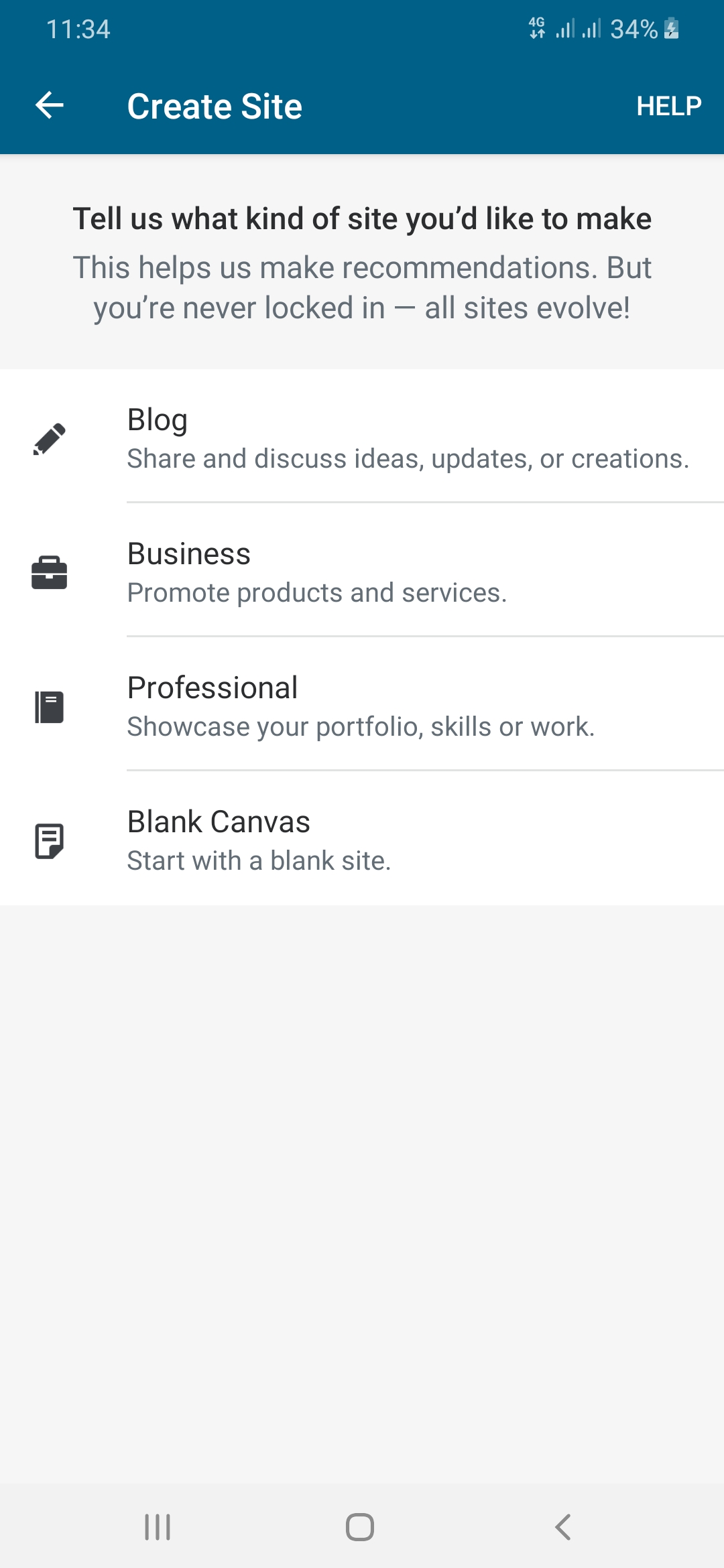
  • Pilih Create WordPress.com Site.

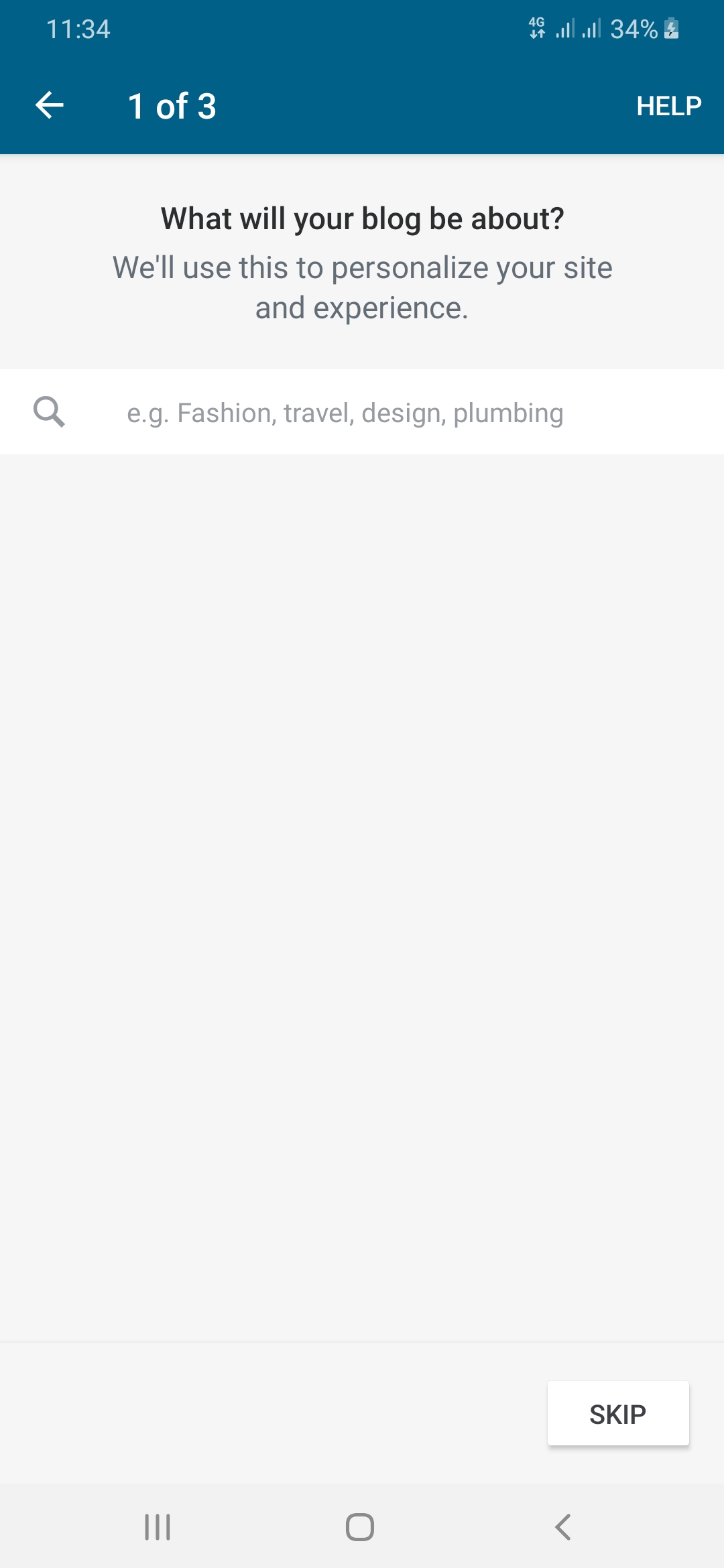
  • Pilih salah satu topik blog yang ingin Anda buat.

  • Di langkah ini bolah di-skip saja.

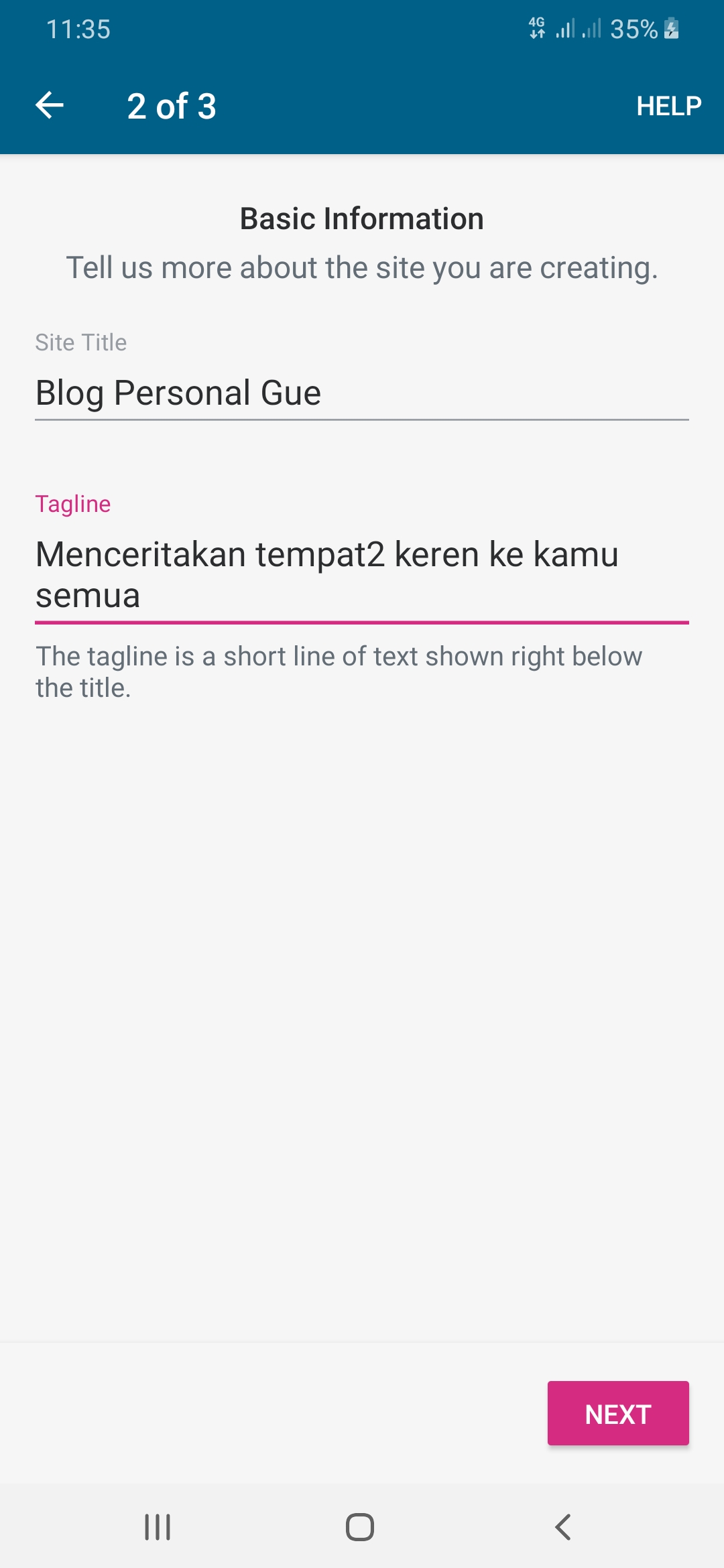
  • Selanjutnya isi judul blog dan tagline-nya, untuk sementara buat seadanya saja karena nanti bisa diubah ketika blog sudah jadi.

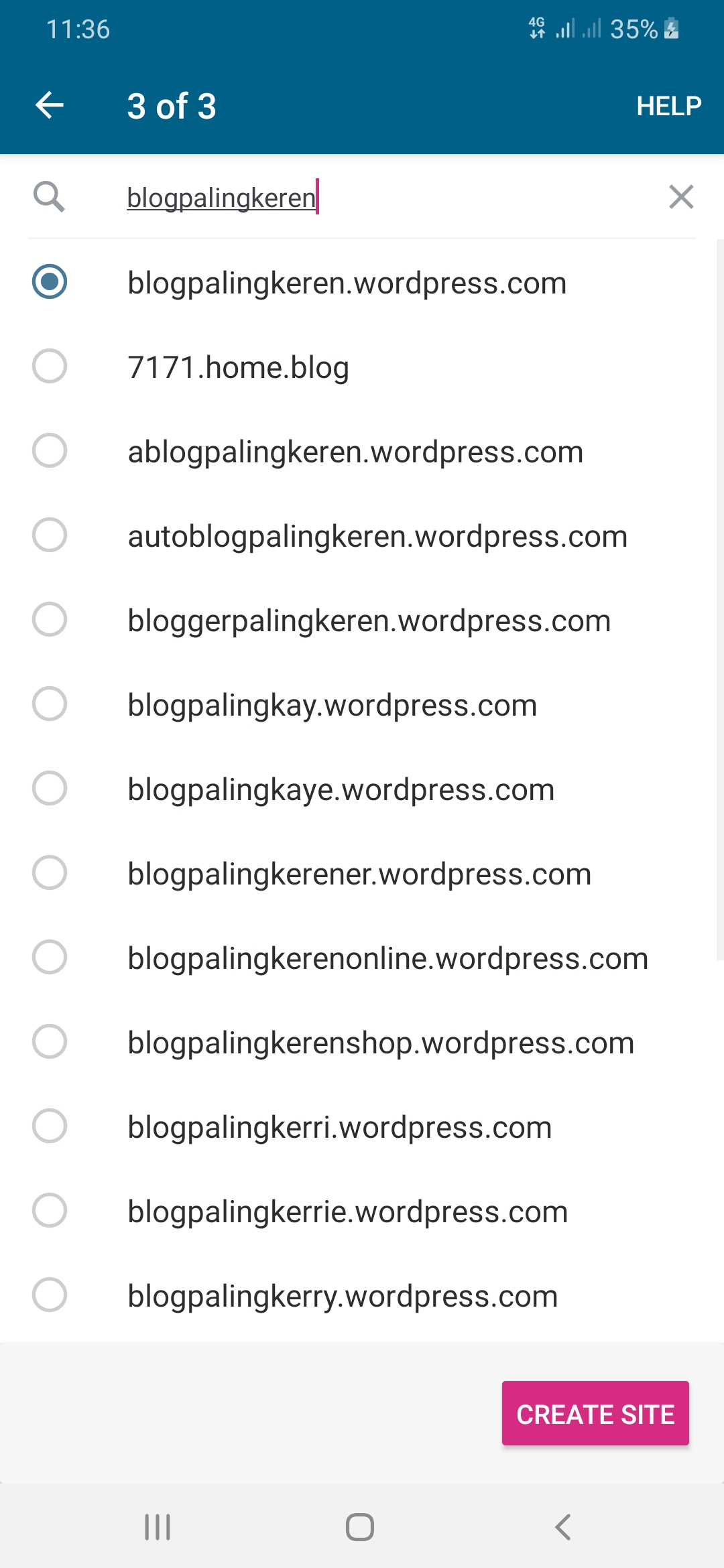
  • Sekarang, tentukan url blog Anda. Jika tersedia, maka ia akan muncul di urutan teratas dari berbagai rekomendasi yang diberikan. Jika tidak tersedia, maka sistem akan memberikan rekomendasi lain yang mendekati.

  • Selesai, blog WordPress.com Anda sudah jadi dan siap digunakan.

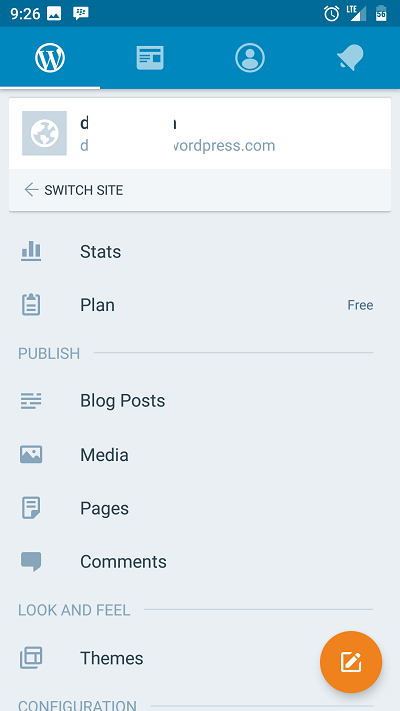
  • Seperti inilah tampilan dashboard blog Anda. Ada beberapa menu yang bisa Anda pelajari. Untuk membuat tulisan pertama, tap menu Blog Posts.

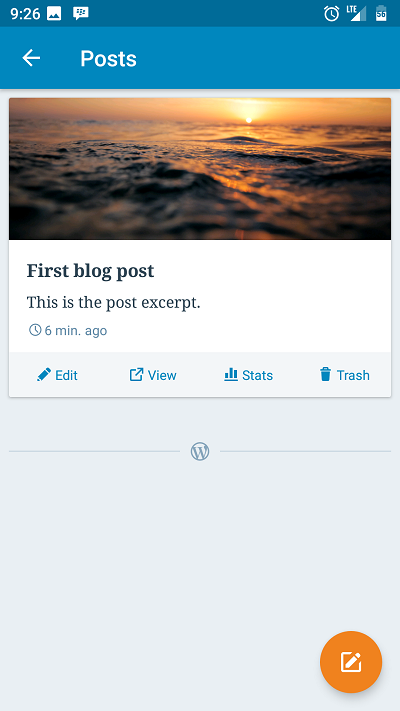
  • Ini tulisan pertama yang dibuat oleh sistem, tinggal dihapus dan membuat tulisan baru. Atau bisa juga diedit isinya dan terbitkan kembali.

Beberapa Hal Penting Sebelum Membuat Blog

Sebelum mendaftarkan blog, ada beberapa hal penting yang perlu diperhatikan, supaya tujuan pembuatan blog tercapai.

  • Pertimbangkan, Anda mau menulis soal apa. Pastikan nama blog nyambung dengan isinya.
  • Semakin singkat nama blog, semakin baik. Karena nama blog yang singkat akan mudah diingat. Tetapi tentu saja harus disertai dengan pemilihan nama yang familiar bagi orang lain.
  • Jika belum punya ide, Anda bisa menggunakan kata kunci topik utama Anda. Misalnya, Anda ingin membuat blog tentang bisnis. Anda bisa menggunakan nama, peluangbisnis, bisniskecil, tipsbisnis, artikelbisnis, blogbisnis, dan lain-lain.
  • Awas, jangan melanggar hak cipta. Pastikan blog Anda tidak memuat nama brand atau hak cipta orang lain yang biasanya bakal merepotkan di kemudian hari.

Demikian, selamat mencoba dan semoga bermanfaat.

CARA MEMBUAT BLOG DENGAN BLOGGER.COM DAN MENGGUNAKANNYA

Cara membuat blog ternyata sangat mudah. Akan tetapi, memang Anda perlu memahami berbagai macam jenis situs yang menyediakan layanan pembuatan blog tersebut. Salah satu situs yang melayani pembuatan blog secara gratis yang populer adalah Blogger.com yang saat ini dimiliki Google.

Blogger.com pertama kali dikembangkan oleh Pyra Labs, kemudian dibeli oleh Google pada 2003. Beberapa fitur yang ada di Blogger.com cukup mudah diikuti, terutama bagi Anda yang masih bingung bagaimana cara membuat blog tersebut.

Sebenarnya untuk mempermudah cara membuat blog di Blogger.com, ada baiknya Anda sudah memiliki akun Gmail. Setelah itu, Anda bisa membuat akun di Blogger.com terlebih dahulu. Barulah setelah itu Anda bisa mulai melanjutkan beberapa cara membuat blog selanjutnya.

Berikut ini, telah merangkum cara membuat blog dari situs resmi support.google.com, tapi tidak hanya sampai cara membuat blog saja, artikel ini akan menjelaskan juga langkah-langkah penggunaan fitur yang ada pada Blogger.com

1. Cara membuat blog

Langkah awal cara membuat blog lewat Blogger adalah sebagai berikut:

1. Login ke Blogger.

2. Di sebelah kiri, klik ikon Panah bawah.

3. Klik Blog baru.

4. Masukkan nama blog.

5. Klik Berikutnya.

6. Pilih URL atau alamat blog.

7. Klik Simpan.

2. Cara menambahkan halaman ke blog

Langkah kedua dari cara membuat blog adalah sebagai berikut:

Langkah 1: Tampilkan halaman Anda

1. Login ke Blogger.

2. Di kiri atas, klik ikon Panah bawah.

3. Pilih blog yang akan diupdate.

4. Di menu sebelah kiri, klik Tata letak.

5. Di bagian tempat Anda ingin menampilkan halaman, klik Tambahkan Gadget.

6. Pada jendela yang muncul, di samping "Halaman", klik Tambahkan (+).

7. Tetapkan setelan Anda, lalu klik Simpan.

8. Di bagian kanan atas, klik Simpan pengaturan.

Langkah 2: Buat, edit, atau hapus halaman

1. Login ke Blogger.

2. Di kiri atas, klik ikon Panah bawah.

3. Pilih blog yang akan diupdate.

4. Di menu sebelah kiri, pilih Halaman.

Membuat halaman baru: Klik Halaman baru. Masukkan judul halaman dan informasi lainnya, lalu klik SimpanPratinjau, atau Publikasikan.

Membuat link ke situs lain: Klik Edit lalu Tambahkan link eksternal. Masukkan judul halaman dan URL, lalu klik Simpan Link.

Mengedit halaman: Di bagian halaman yang ingin Anda edit, klik Edit. Update halaman, lalu klik SimpanPratinjau, atau Publikasikan.

Menghapus halaman: Di bagian halaman yang ingin Anda hapus, klik Hapus lalu Ok.

Langkah 3: Pilih halaman yang akan ditampilkan

1. Di menu sebelah kiri, klik Tata Letak.

2. Pada bagian "Halaman", klik Edit.

3. Pilih halaman yang ingin Anda tampilkan.

4. Klik Simpan.

5. Di bagian kanan atas, klik Simpan pengaturan.


3. Cara Membuat, mengedit, mengelola, atau menghapus postingan

Seteah berhasil mengikuti langkah awal cara membuat blog, kini kamu bisa menulis postingamu di blog. Berikut ini caranya:

Menulis postingan baru

1. Login ke Blogger.

2. Klik postingan baru (+).

3. Buat postingan.

- Untuk memeriksa tampilan postingan Anda saat dipublikasikan, klik Pratinjau.

4. Simpan atau publikasikan postingan Anda:

Untuk menyimpan dan tidak memublikasikan: Klik Simpan.

Untuk memublikasikan: Klik Publikasikan.

Tambahkan label ke postingan Anda

Anda dapat menggunakan label untuk mengatur postingan. Pembaca dapat menggunakan label untuk memfilter konten yang mereka dapatkan.

1. Login ke Blogger.

2. Untuk membuka tampilan editor, klik postingan yang sudah ada atau klik Postingan baru (+).

3. Di sebelah kanan, klik ikon Label.

4. Masukkan label atau klik label yang ada.

- Untuk menambahkan lebih dari satu label ke postingan, pisahkan label dengan koma.

Tips: Di dasbor, Anda dapat menemukan label di samping judul.

Menjadwalkan postingan

​1. Login ke Blogger.

2. Di bawah nama blog, klik ikon Postingan lalu judul postingan yang ingin dipublikasikan.

3. Di sidebar kanan, di samping ikon Dipublikasikan pada, klik panah ikon Panah bawah.

4. Pilih Setel tanggal dan waktu.

5. Di kalender, pilih tanggal dan waktu, lalu klik Publikasikan.

- Jika Anda ingin menjadwalkan ulang postingan yang dipublikasikan, klik Kembalikan ke draf.

Untuk memposting melalui email

1. Buat email baru.

2. Di subjek email, masukkan judul postingan Anda.

3. Di isi email, masukkan postingan Anda.

- Untuk menandai akhir postingan Anda, masukkan #end.

- Untuk menyertakan gambar, lampirkan gambar ke email Anda.

4. Kirim email ke alamat email yang Anda buat: (namapengguna.[katarahasia]@blogger.com).

Cara Mengedit postingan

1. Login ke Blogger.

2. Di bawah nama blog, klik Postingan.

3. Klik judul postingan.

4. Buat perubahan.

- Untuk memeriksa tampilan postingan Anda saat dipublikasikan, klik Pratinjau.

5. Untuk postingan yang:

Telah dipublikasikan: Klik Perbarui atau Kembalikan ke draf.

Belum dipublikasikan: Klik Publikasikan atau Simpan.

Cara Menghapus postingan

​1. Login ke Blogger.

2. Di kiri atas, klik ikon Panah bawah.

3. Klik nama blog.

4. Arahkan ke postingan yang ingin Anda hapus. Saat postingan muncul, klik Hapus.

Buzz terminologi hari ini tampaknya diisi dengan cukup banyak hal yang mengikuti laju pembangunan melalui internet.Jasa artikel dan SEO website adalah yang terbaru untuk dibicarakan dalam nafas yang sama dengan mesin pencari dan sejenisnya

Jasa backlink dan SEO website

bankbacklink.my.id Buzz terminologi hari ini tampaknya diisi dengan cukup banyak hal yang mengikuti laju pembangunan melalui internet.Jasa artikel dan SEO website adalah yang terbaru untuk dibicarakan dalam nafas yang sama dengan mesin pencari dan sejenisnya

Cara Membuat Email Gmail di Hp Android

  Cara membuat email di hp Android ternyata sangatlah mudah. Di hp Android, aplikasi email yang digunakan adalah Gmail. Aplikasi Gmail versi...